

Bildquelle: © fotalia.de
Gewusst wie!
Outlook startet nicht mehr
Hin und wieder kann es passieren, dass Outlook nicht mehr startet. Dies hat dann in den meisten Fällen nichts mit Outlook oder gar Microsoft Office zu tun. Ein so genanntes Add-In von einem anderen Hersteller funktioniert nicht mehr richtig. Dies kann z.B. das Virenprogramm sein, das ja in Outlook die eingehenden Mails nach Viren durchsucht. Hat der Virenscanner ein Problem, weil z.B. ein Update nicht richtig funktioniert hat, dann startet auch Outlook nicht mehr. Ist das Problem im Virenscanner behoben, startet auch Outlook wieder.
Natürlich kann es weitere Möglichkeiten geben. Fragen Sie einfach uns, wir helfen gerne.
Das wichtigste Programm schneller starten:
Wenn man die Eigenschaften einer Verknüpfung auf dem Desktop anzeigt (rechte Maustaste - Eigenschaften), gibt es dort "Tastenkombination". Wenn man den Cursor in die Zeile daneben setzt und einen Buchstaben tippt (z.B. das "D"), so erscheint dann: "STRG + ALT + D".
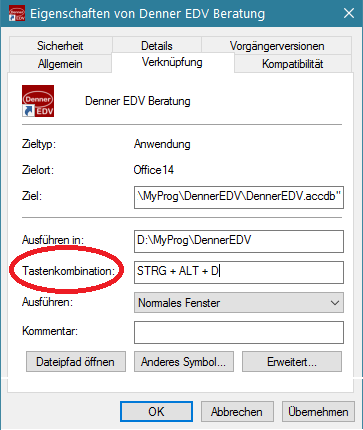
Bildquelle: A.Denner, Denner EDV-Beratung
Wenn man nun diese Tastenkombination auf der Tastatur tippt (also diese angegebenen Tasten gleichzeitig), dann öffnet sich das Programm, das mit der Verknüpfung normalerweise gestartet wird. Selbst dann wenn man in einem anderen Programm arbeitet. Man muss also nicht erste den Desktop frei machen um an das Symbol zu kommen, sondern man kann einfach nur die Tastenkombination eingeben und schon startet das Programm. Und wenn das Programm schon offen ist? Dann holt diese Tastenkombination das Programm in den Vordergrund.
Alternativ kann man aber auch einfach die ALT-Taste drücken und festhalten und gleichzeitig die Tabulator-Taste so oft drücken bis das gewünschte Programm angezeigt wird. So kann man schneller arbeiten ohne immer gleich die Maus benutzen zu müssen.
Schneller in Microsoft Word arbeiten:
Um ein Wort fett darzustellen müssen Sie es nicht ganz markieren und dann in der Symbolleiste auf das "F" klicken. Lassen Sie den Curser einfach mitten im Wort stehen und drücken Sie gleichzeitig STRG + SHIFT + F auf Ihrer Tastatur und schon ist das Wort fett. Das geht auch mit "K" für kursiv, "U" für unterstrichen, "Q" für Kapitälchen und "G" für Wörter zählen. Einfach immer STRG und SHIFT und den jeweiligen Buchstaben drücken.
Excel: Excel-Liste fortführen mit ALT und Pfeil nach unten:
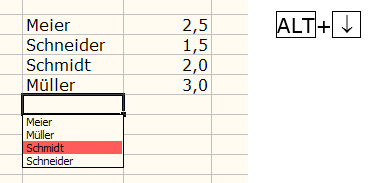
Bildquelle: A.Denner, Denner EDV-Beratung